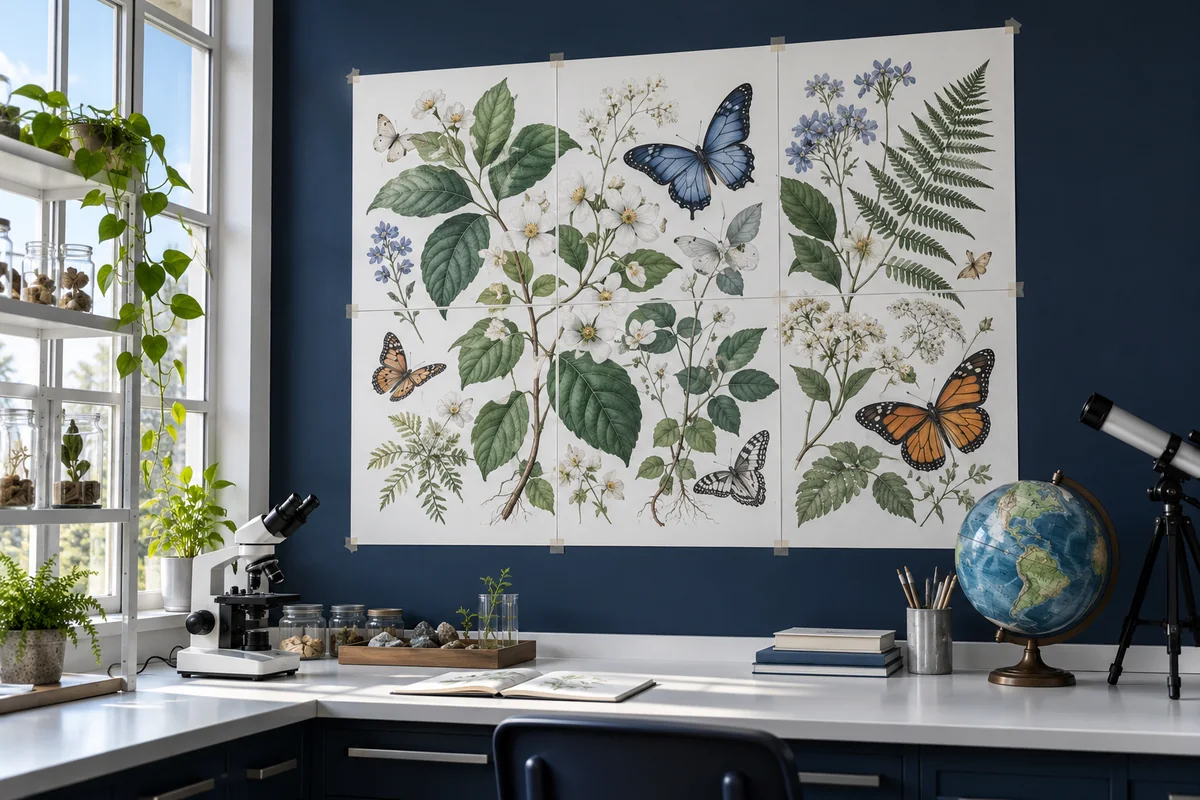
Imprime una imagen en varias hojas A4 o Carta. Descarga el PDF, imprime y une las hojas.
Actualmente gratis
Sin registro
Se procesa en tu dispositivo
Tus imágenes, en tu navegador
VISTA PREVIA
Vista previa
TAMAÑO FINAL DE LA IMAGEN
HOJAS DEL PÓSTER
Print quality estimate
Effective image PPI
Low150+ PPI reference300+
Opciones PDF
Opciones PDF
GUÍA DE USO
Cómo imprimir una imagen en varias hojas
Imprime una imagen en varias hojas A4 o Carta con tu impresora de casa. Esta guía de ocho pasos usa un ejemplo de 4 hojas (2 × 2) con 5 mm de solape.
01 · Lista de materiales
Imagen original de alta resolución
Papel del tamaño elegido (cantidad según la vista previa)
Impresora compatible con el papel elegido
Regla
Tijeras o cúter
Cinta adhesiva
Base de corte si usas cúter
Comprueba papel, tinta y alimentación. Empieza con papel normal y usa una base de corte con el cúter.
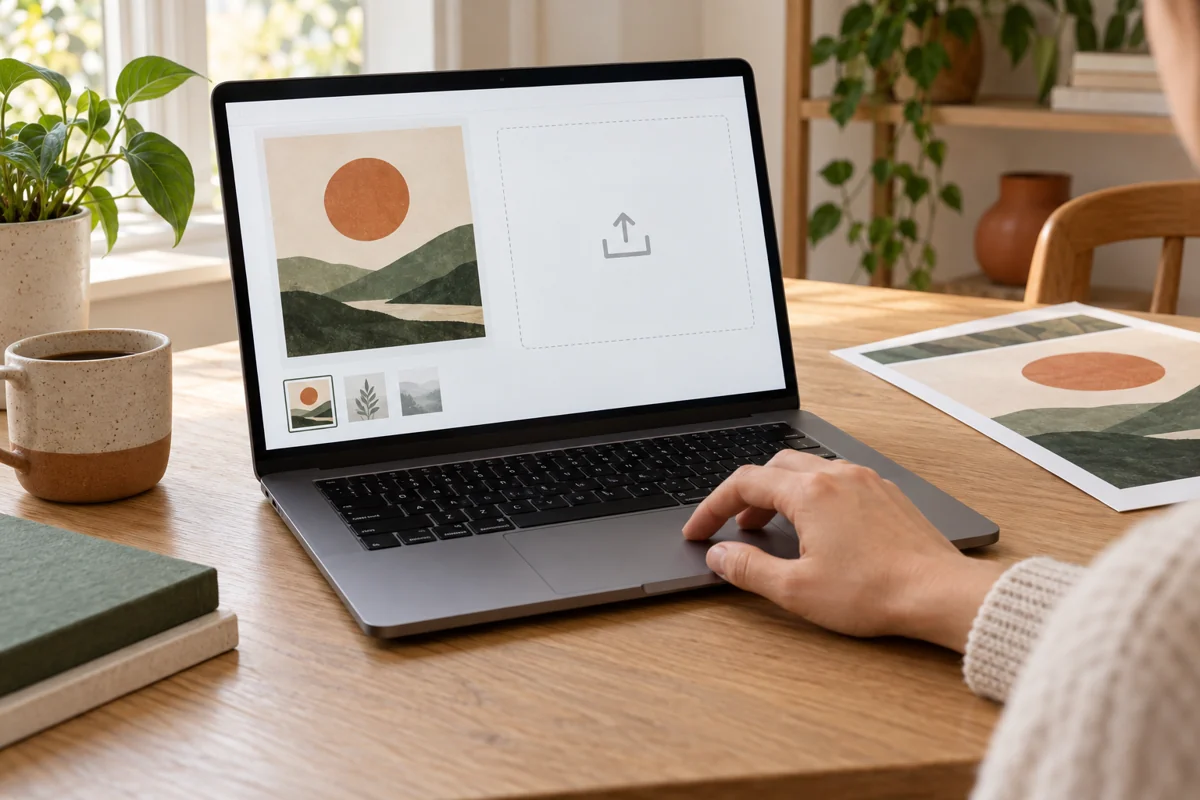
Sube tu imagen
Ilustración generada; sigue el texto y tu PDF real.
Abre la herramienta y selecciona o arrastra una imagen. También puedes pegarla o importar una URL directa pública.
Revisa orientación, proporciones y calidad. Usa el original, no una miniatura comprimida.
Varias imágenes forman una cola para configurar y exportar por separado; no se combinan automáticamente.
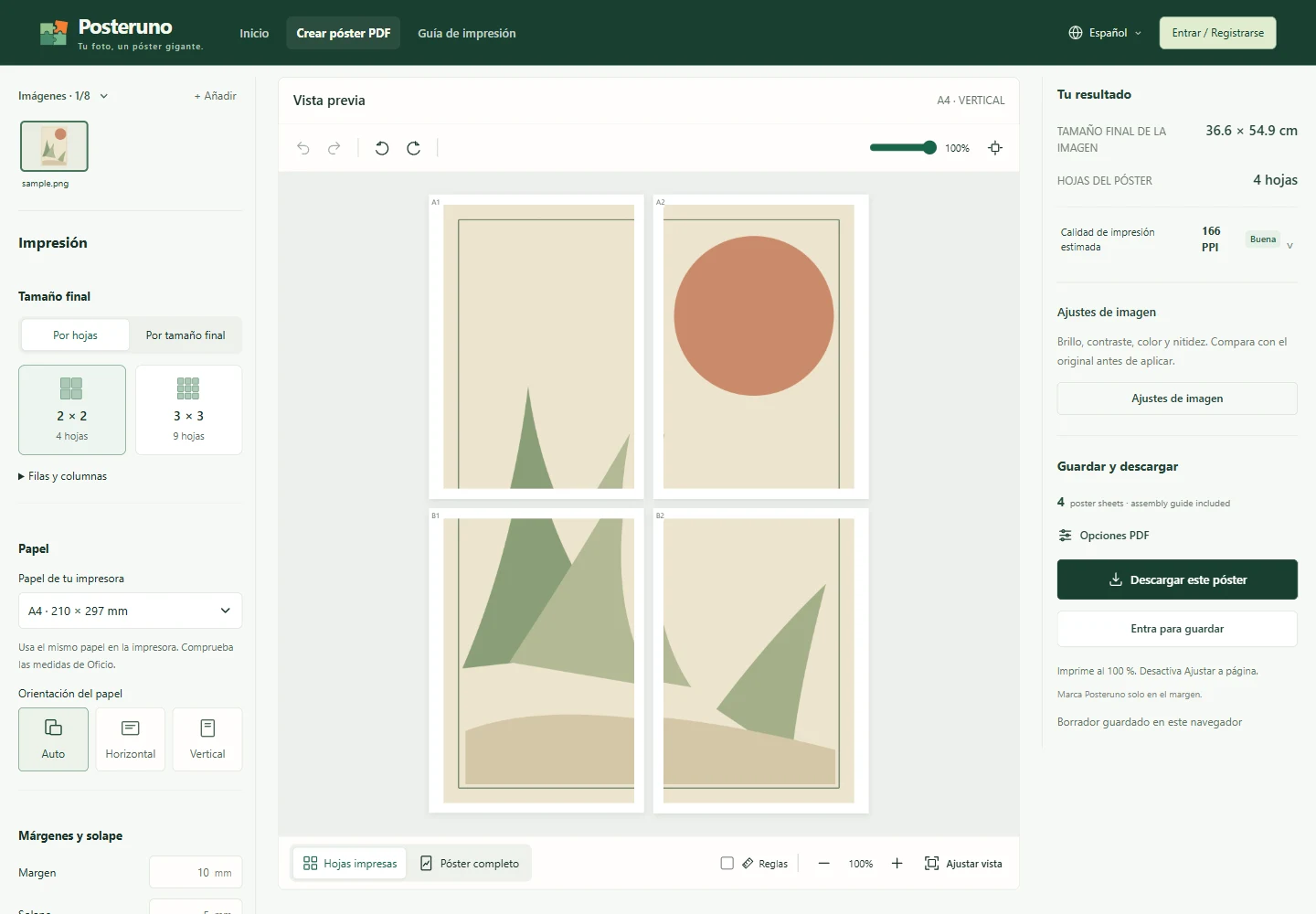
Imprimir una imagen en 4 hojas (ejemplo 2 × 2)
Captura real del editor · Ver a tamaño completo
Elige A4 o Carta (Letter) según tu impresora y selecciona una cuadrícula de 2 × 2 para obtener cuatro hojas de póster. También puedes usar A3, Legal u otras distribuciones.
Usa 5 mm de solape y los márgenes predeterminados. El solape superpone una parte repetida de la imagen para alinear las hojas; el margen deja espacio para los bordes no imprimibles.
Comprueba el tamaño final de la imagen y la vista previa de las cuatro hojas antes de descargar. El PDF puede incluir una página adicional de instrucciones; no la cuentes como una hoja del póster.
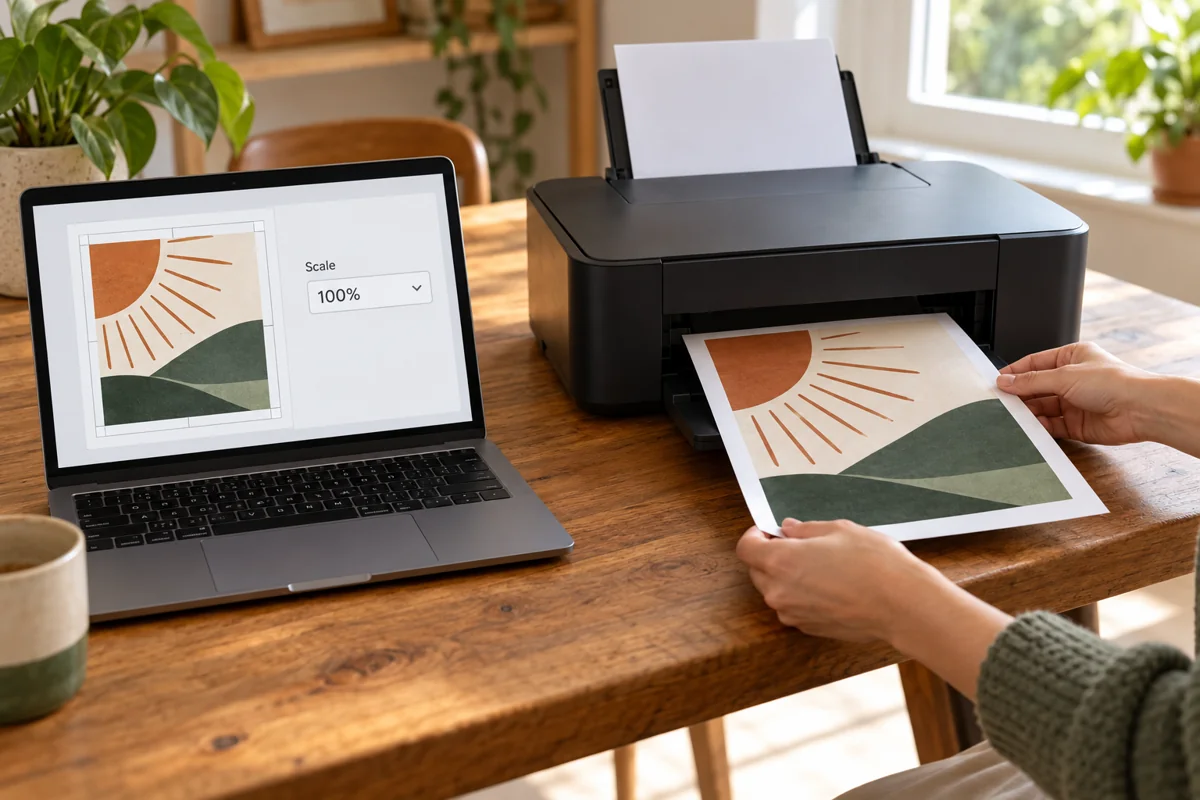
Descarga e imprime al 100%
Ilustración generada; sigue el texto y tu PDF real.
Activa las guías de corte y descarga el PDF. Distingue las hojas del póster de la página de instrucciones.
Usa el mismo tamaño de papel que el PDF y el papel real; imprime a tamaño real / 100%, a una cara y con la orientación del PDF. Desactiva Ajustar a página.
Prueba una hoja y mide la línea de calibración si aparece. Imprime el resto solo al comprobar la escala. Los diálogos varían según el equipo.
Consulta el resultado exportado: Ver PDF de ejemplo (A4 · 5 páginas)1 guía de montaje + 4 hojas de póster, con la imagen de ejemplo del editor.
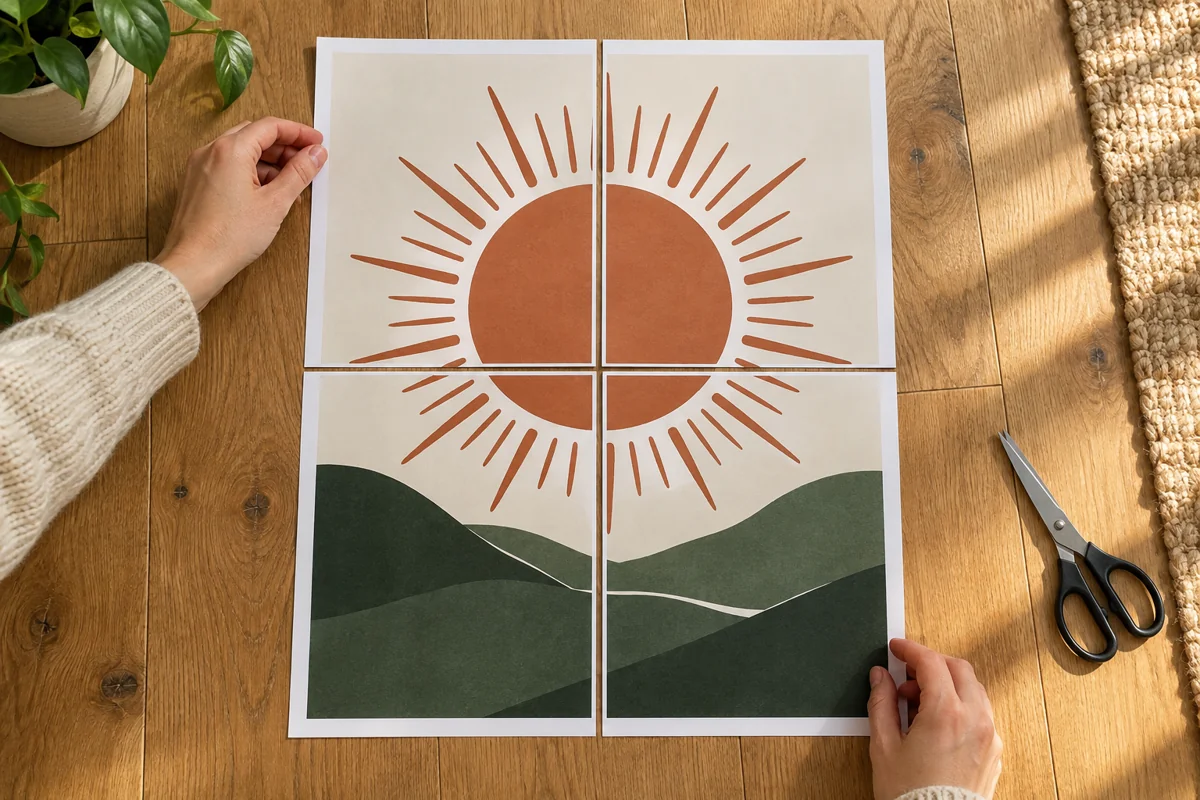
Ordena las hojas
Ilustración generada; sigue el texto y tu PDF real.
Coloca cuatro hojas boca arriba sobre una superficie limpia y seca. Todavía no las pegues.
A1 y A2 van arriba; B1 y B2 debajo. Los códigos de montaje pueden diferir de los números del PDF.
Revisa orientación y hojas repetidas o ausentes. Antes de recortar y solapar, los márgenes interrumpen la continuidad.
Corta el margen, conserva la imagen
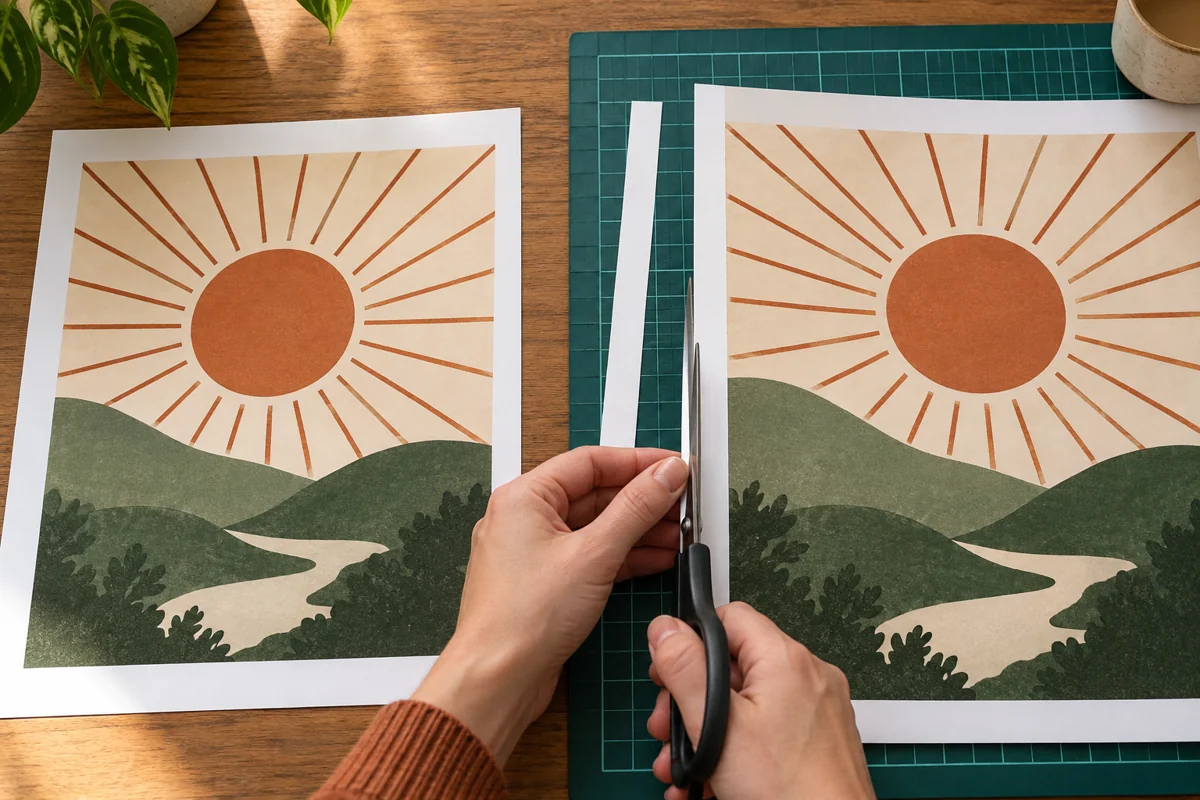
Ilustración generada; sigue el texto y tu PDF real.
En A2 corta solo el margen blanco izquierdo; conserva la franja de imagen repetida. Sigue las guías del PDF, no medidas deducidas de la foto generada.
Superpón la imagen repetida de A2 sobre A1. En B1 recorta arriba; en B2 arriba e izquierda.
Alinea cada fila y después únelas. Conserva la imagen del solape de 5 mm. Sin solape, recorta los márgenes y une los bordes de la imagen.
Pega por detrás
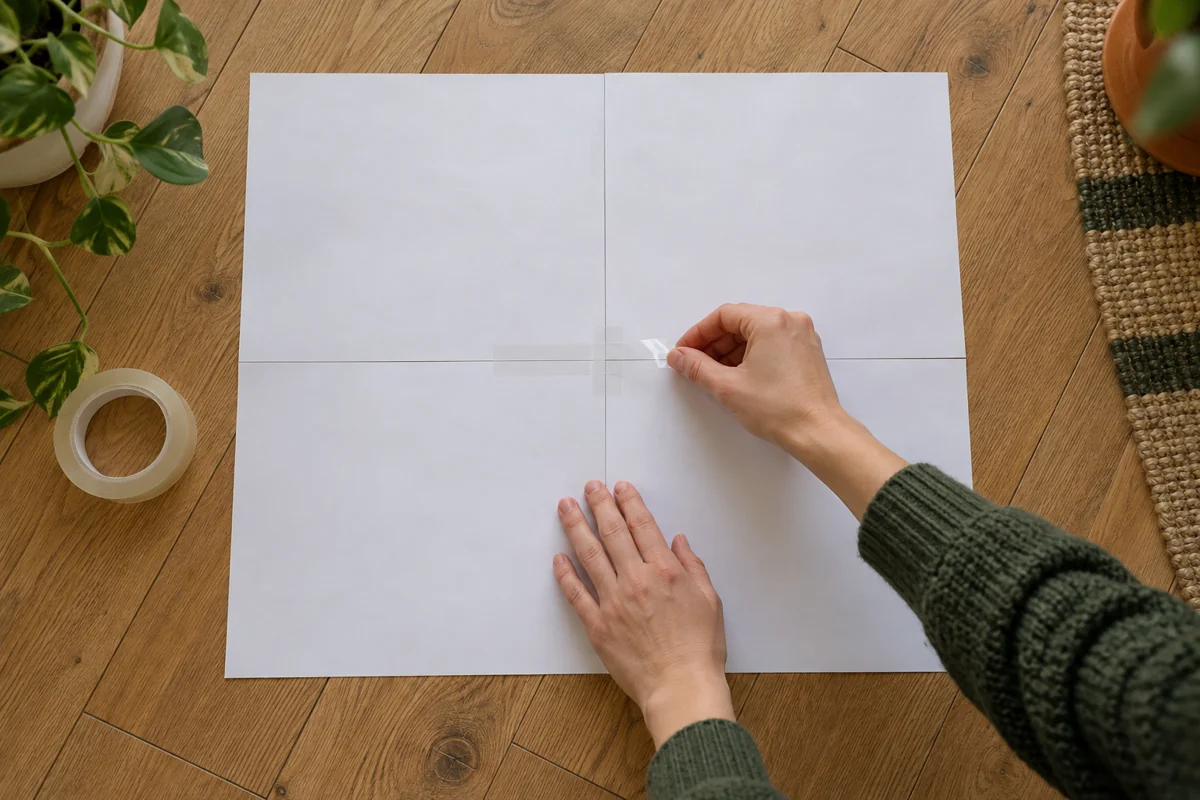
Ilustración generada; sigue el texto y tu PDF real.
Revisa por delante, fija ligeramente y gira con cuidado. Dos cartones planos pueden ayudar a sostener las hojas.
Coloca cinta corta por detrás cruzando las uniones, del centro hacia los extremos, sin tensarla.
Revisa huecos y desplazamientos por delante antes de reforzar. Recorta el borde exterior al final.
08 · Revisa antes de colgar
Ilustración generada; sigue el texto y tu PDF real.
Comprueba esquinas, uniones y bordes con el póster plano. Levanta cinta localmente para corregir.
Usa fijaciones removibles adecuadas a la pared y prueba una zona discreta. No toda cinta es segura para pintura o papel pintado.
Guarda el original y el PDF. El resultado depende de impresora, tinta, papel e imagen. Este tutorial no se ha verificado con una impresión física.
Preguntas sobre impresión y montaje
¿Puedo usar papel A4 o Carta?
Sí. Elige en el editor un formato compatible con tu impresora y selecciona el mismo al imprimir el PDF. Si cambias el papel, vuelve a exportar; no reduzcas un PDF A4 para imprimirlo en Carta.
¿Por qué no encaja la imagen entre las hojas?
Comprueba la posición, orientación y escala de impresión. Conserva la imagen repetida del solape, recorta uno de los bordes blancos y alinea los detalles antes de fijarlos. No uses solo los bordes del papel como referencia.
¿Por qué el tamaño impreso es incorrecto?
Desactiva Ajustar a página y otros cambios automáticos de escala; elige Tamaño real o 100 %. Mide primero la línea de 100 mm. Si no coincide, revisa el lector PDF y el controlador de la impresora.
¿Qué diferencia hay entre margen y solape?
El margen evita las zonas no imprimibles de la impresora. El solape repite una franja de la imagen en hojas contiguas para ayudarte a alinearlas. Con 0 mm de solape, recorta ambos bordes blancos de la unión y junta los bordes de la imagen sin superponerlos.
¿Los ajustes corrigen una imagen ampliada borrosa?
Usa un original de mayor resolución o reduce el tamaño del póster. La estimación de calidad y los ajustes no recuperan detalles reales ausentes del original. Imprime primero una hoja de prueba.
¿Cómo vuelvo a imprimir solo una hoja?
Selecciona su número de página PDF y conserva los ajustes originales. A1 y A2 indican posiciones de montaje; pueden no coincidir con los números del PDF si incluye una hoja de instrucciones.
¿Listo para crear tu póster?
Elige una imagen, comprueba el tamaño y la vista previa de las hojas y descarga el PDF para imprimir.
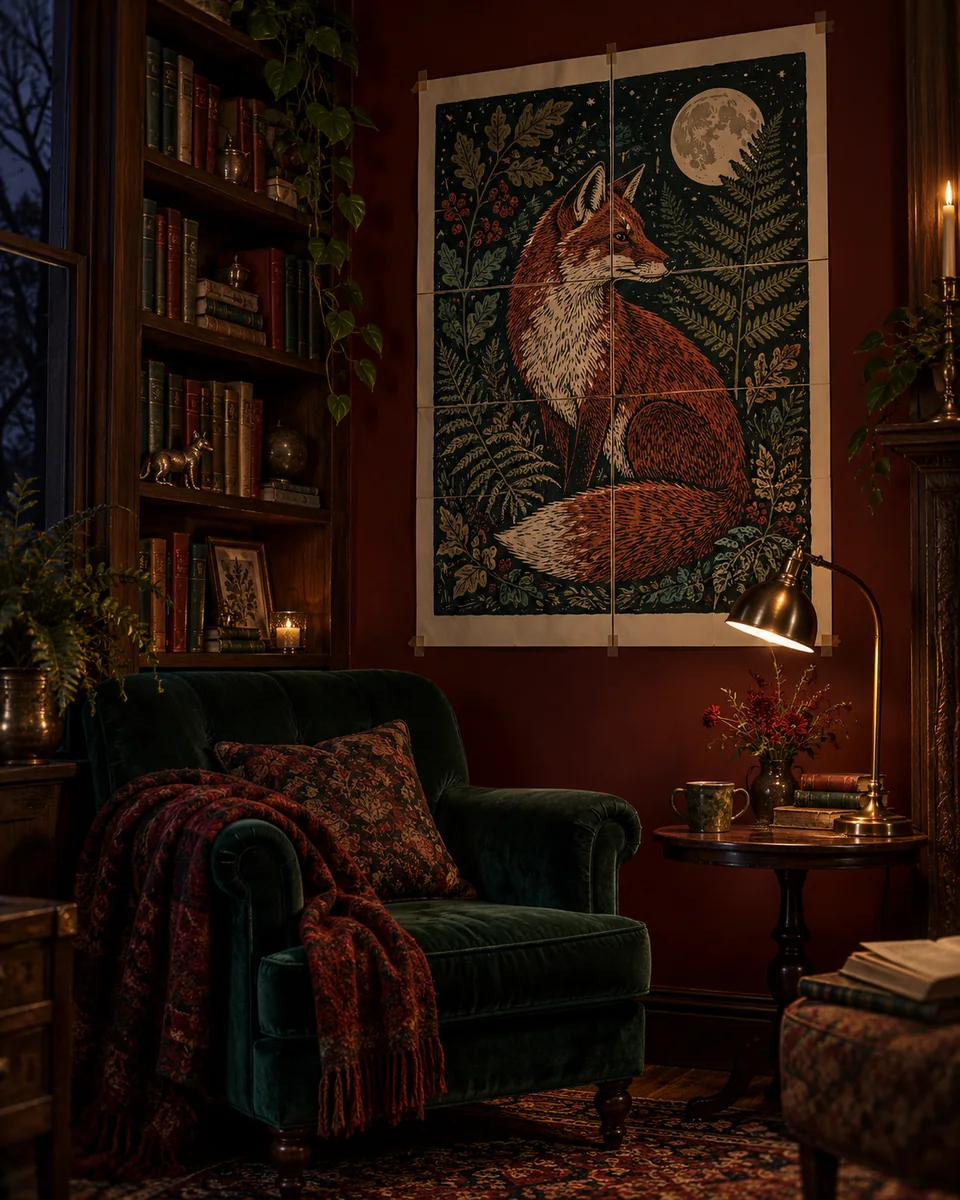
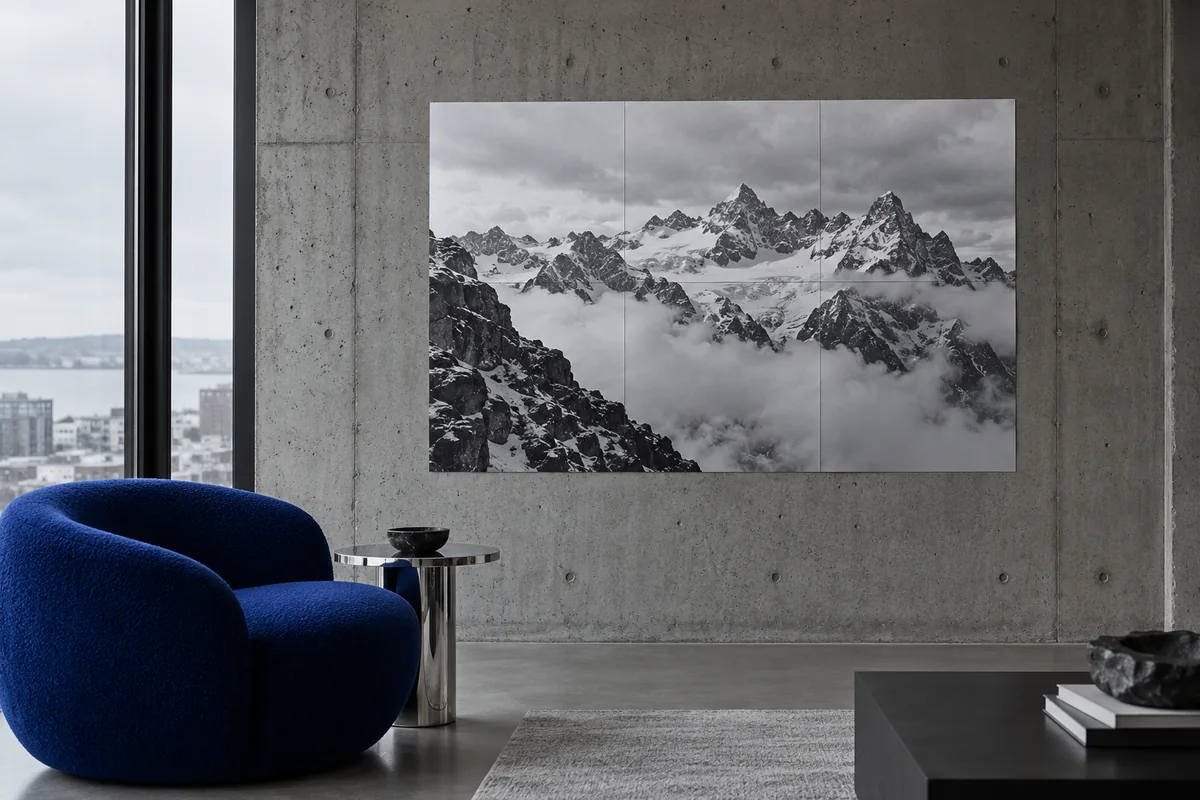
Decoración para casa, cumpleaños, materiales para clase y regalos con fotos.
Un cumpleaños lleno de dinosauriosEl sistema solar en claseUn rincón de lectura vintageMontañas en blanco y negroFlores para una boda en el jardínUn regalo fotográfico hecho a manoUn atardecer para tu habitaciónUn rincón de ciencias naturalesColor para celebrar de nocheArte geométrico para tu estudio
Escenas ilustrativas
Preguntas frecuentes
Lo esencial sobre el papel, la impresión y tus imágenes.
¿Cómo puedo imprimir un póster grande con mi impresora de casa?
Sube tu imagen, elige el papel y el tamaño del póster, revisa las hojas y descarga un PDF de varias páginas. Es un archivo digital dividido en hojas para imprimir con tu propia impresora; después debes recortarlas, alinearlas y unirlas. No enviamos pósteres físicos. Abre el editor de pósteres para empezar.
¿Puedo imprimir una imagen en 4 hojas o hacer un póster más grande?
Sí. Elige una cuadrícula de 2 × 2 para dividir la imagen entre 4 hojas, o configura más filas y columnas o un tamaño final. El tamaño real depende del papel, la orientación, los márgenes y el solape; comprueba la vista previa. El PDF puede incluir una página adicional con instrucciones de montaje.
¿Qué tamaños de papel admite? ¿Necesito una impresora especial?
Admite A4, Carta (Letter), A3 y Legal. No necesitas una impresora de gran formato: basta con una impresora doméstica de tinta o láser compatible con el papel elegido. Usa el mismo tamaño en el editor, la bandeja y el diálogo de impresión del PDF. Imprime a tamaño real (100 %) y desactiva “Ajustar a página”. Consulta los ajustes de impresión.
¿Qué formatos de imagen admite? ¿Puedo usar fotos HEIC del iPhone?
Puedes usar JPG, PNG, WebP, AVIF, BMP y HEIC/HEIF, incluidas muchas fotos del iPhone. Los archivos HEIC se convierten en tu navegador antes de editarlos. Usa una imagen fija de hasta 20 MB; si no se puede leer, expórtala como JPG o PNG y vuelve a intentarlo.
¿Mi foto se verá borrosa al imprimirla como un póster grande?
Puede ocurrir, sobre todo al mirar de cerca. Usa el original con la mayor resolución disponible. Revisa la calidad estimada en el editor, reduce el tamaño del póster si hace falta e imprime primero una hoja de prueba.
¿Es gratis crear y descargar el PDF del póster? ¿Necesito iniciar sesión?
La versión actual permite crear y descargar pósteres en PDF gratis, sin registrarte ni iniciar sesión. Para gestionar los proyectos guardados en este navegador debes iniciar sesión; esto no activa la sincronización en la nube. Necesitas tu propia impresora, papel y tinta.
¿Mis imágenes se suben o guardan en un servidor?
Las imágenes locales se procesan en tu navegador y no se suben a un servidor de imágenes de Posteruno. Los proyectos guardados permanecen en este navegador y dispositivo; iniciar sesión no los sincroniza con la nube. Borrar los datos del navegador puede eliminarlos: conserva los originales y los PDF descargados. Al importar una URL, el sitio de origen recibe la solicitud y los datos habituales de conexión.